
Ir para o conteúdo
  • Home
  • Soluções
    • Sistema ERP – Varejo e Comércio
    • Sistema ERP – Food Service Restaurante e outros
  • Segmento
    • Varejo e Serviços
      • Sistema para Loja de Roupa
      • Sistema para Loja de Calçados
      • Sistema para Supermercado e Minimercado
      • Sistema para Açougue e Peixaria
      • Sistema para Cosméticos e Perfumaria
      • Sistema para Ótica
      • Sistema para Ferragistas
      • Sistema para Loja de Autopeças
      • Sistema para Material de Construção
      • Prestador de Serviços
      • Atendemos mais de 50 segmentos
    • Food
      • Sistema para Restaurante
      • Sistema para Hamburgueria e Sanduicheria
      • Sistema para Bar, Pub e Cervejaria
      • Sistema para Pizzaria
      • Sistema para Sorveterias e Açaiteria
      • Sistema para Panificadora e Lanchonete
      • Sistema para Pastelaria
      • Atendemos mais de 50 segmentos
  • Sobre
  • Contato
  • Home
  • Soluções
    • Sistema ERP – Varejo e Comércio
    • Sistema ERP – Food Service Restaurante e outros
  • Segmento
    • Varejo e Serviços
      • Sistema para Loja de Roupa
      • Sistema para Loja de Calçados
      • Sistema para Supermercado e Minimercado
      • Sistema para Açougue e Peixaria
      • Sistema para Cosméticos e Perfumaria
      • Sistema para Ótica
      • Sistema para Ferragistas
      • Sistema para Loja de Autopeças
      • Sistema para Material de Construção
      • Prestador de Serviços
      • Atendemos mais de 50 segmentos
    • Food
      • Sistema para Restaurante
      • Sistema para Hamburgueria e Sanduicheria
      • Sistema para Bar, Pub e Cervejaria
      • Sistema para Pizzaria
      • Sistema para Sorveterias e Açaiteria
      • Sistema para Panificadora e Lanchonete
      • Sistema para Pastelaria
      • Atendemos mais de 50 segmentos
  • Sobre
  • Contato
Gestão LC Gestão Pro

Como podemos ajudar você?

Hiperset - ERP (Desktop)

26
  • Como Cancelar NFE (Nota Fiscal Eletrônica) ou NFCE (Cupom Fiscal)?!
  • Devolução/Troca cliente > Sem gerar crédito (D)
  • Devolução/Troca cliente > Gerando crédito (D)
  • Financeiro
    • Documentos a Receber (D)
    • Documentos a Pagar (D)
  • Vendas
    • Tela de Faturamento (Nova Tela) – Vendas
    • Tela de Faturamento – Recebendo com mais de uma forma de pagamento
    • Hiperset Gestor – Tela de Pedidos de Venda
    • Hiperset Gestor – Tela de Consignação de venda
    • Demonstração Integração Loja Virtual com o Sistema (D)
    • Tela de Faturamento – Fechamento de Caixa (D)
  • Estoque
    • Tela de inventário de estoque
    • Movimentação de estoque (Adicionar, retirada, zerar) (D)
  • Fiscal
    • NF-e não processada pela Sefaz. Mensagem do erro: 733 – Rejeição: CFOP de operação interna e idDest diferente de 1
    • NF-e não processada pela Sefaz. Mensagem do erro: 210 – Rejeição: IE do destinatário inválida
    • Entrada de Mercadoria – NFE Destinada (D)
    • Tela de Documentos Fiscais (D)
    • Devolução Fornecedor – Manual (D)
    • Classificação de Produtos (D)
  • Cadastro
    • Cadastro de Comissão e Gerenciamento (D)
    • Cadastro de usuário e vendedor (D)
    • Cadastro de Vale Crédito (D)
    • Produto
      • Cadastro de Produto com Grades e Variações (D)
      • Cadastro de Produto Simples (D)
    • Cliente/Fornecedor
      • Cliente – Visualize o histórico do cliente (D)
      • Como cadastrar Cliente / Fornecedor / Transportadoras, funcionários, entre outros.

Hiperset - Cheff

2
  • Hiperset Cheff – Treinamento APP Garçom/Pedido
  • Hiperset Cheff – Treinamento PDV

Hiperset - Emissor Fiscal - On-line

3
  • Emissor de Nota Fiscal Consumidor Eletrônica (NFC-E)
  • Emissor de Nota Fiscal Eletrônica (NF-E)
  • Cadastro de produto do sistema Emissor On-line

Demostração

3
  • Hiperset Cheff Web – Totem de Autoatendimento
  • Hiperset Cheff – Balança Eletrônica
  • Hiperset Cheff – Balança de autoatendimento / Inteligente

Diversos

2
  • Nota Fiscal de Serviço em Goiânia
  • Impressora Mobile Printer RPP02
  • Página inicial
  • Base de conhecimento
  • Hiperset - ERP (Desktop)
  • Financeiro
  • Documentos a Receber (D)
Ver categorias

Documentos a Receber (D)

Todos os documentos cadastrados no contas a receber ou gerados a partir de vendas pelo PDV ou faturamento de pedido de venda são gerenciados pela tela documentos a receber.

.

Documentos e receber #

Todos os documentos cadastrados no contas a receber ou gerados a partir de vendas pelo PDV ou faturamento de pedido de venda são gerenciados pela tela documentos a receber.

Esta tela possui diversos filtros que facilitam a gestão dos documentos como: documento, entidade, tipo de documento e filial. O filtro período é utilizado em conjunto com o filtro seleção assim é possível selecionar documento abertos, quitados, estornados pela data de abertura, quitação ou estorno em uma só interface.

Esta tela também possui gerenciamento por cores, seguindo a legenda:

VERMELHO: atrasado em relação data de vencimento

AMARELO: vencimento previsto para o dia atual

VERDE: ainda não vencido

PRETO: já quitados ou estornados

Documentos a receber

Incluindo documentos no contas a receber #

Para incluir ou alterar um documento no contas a receber, deve-se informar ou gerar o número do identificador (Id), tipo de documento, entidade, filial, data de emissão e vencimento e valor do documento. Os campos situação e saldo são alterados de acordo com os lançamentos realizados no documento.
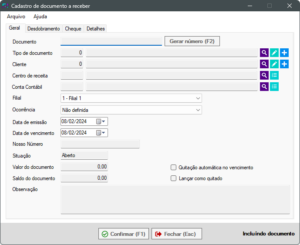
Cadastrar documento a receber

Desdobramento de contas contábeis e centros de receita #

É possível informar vários centros de receita e contas contáveis por documento financeiro.

Para isto, basta clicar no botão que fica logo ao lado dos campos de centro de receita e conta contábil para abrir a tela de desdobramentos (exemplo abaixo). Nesta tela, informar os centros de receita ou conta contábil e o percentual que cada um representa no valor total do documento.

IMPORTANTE: somente será possível salvar o desdobramento se o percentual final for 100%.

Após informar itens de desdobramento, na tela do documento a receber aparecerá a descrição “Diversos” no campo de nome do centro de receita ou conta contábil.
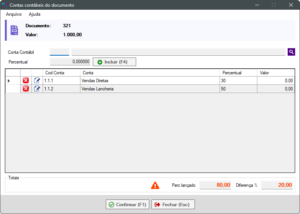
Desdobramento de centro de receita e conta contábil

Desdobramento documentos no contas a receber #

Também é possível desdobrar um documento a receber em várias parcelas acessando a aba “Desdobramento”.
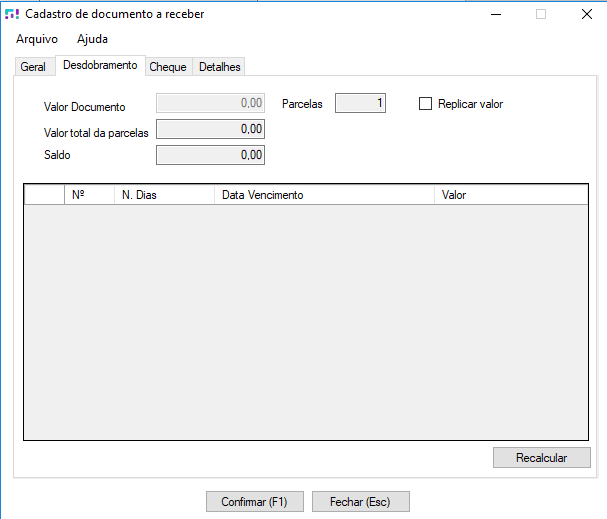
Cadastro de Documento a Receber – Desdobramento

Para apenas gerar parcelas do documento original “dividindo” o valor total pelo número de parcelas, informa a quantidade de parcelas e tecle Enter ou Tab e a lista das parcelas irá aparecer abaixo. Caso queira replicar o valor em vários lançamentos do mesmo valor do documento original, informe a quantidade de parcelas e selecione a opção “Replicar valor” na área marcada em vermelho da figura acima.

Se a conta for paga com cheque e o usuário quiser manter um controle sobre este cheque, pode usar a aba “Cheque” para cadastrar as informações e poder acompanhar os detalhes.

Cadastro de Documento a Receber – Cheque

Realizando lançamentos em documento a receber #

Quando é cadastrado um documento no contas a receber automaticamente é gerado um lançamento de abertura do documento. É possível acessar os lançamentos de um documento a partir da tela de documentos a receber no botão lançamentos.

Lançamentos do Documento a Receber

No botão lançar pode-se alterar o saldo para mais ou para menos informando tipo de lançamento, histórico e valor do lançamento. Se o saldo do documento for alterado para zero o documento terá sua situação alterada para quitado. Caso o tipo de lançamento aceite cálculo de juros, aparecerá o valor proporcional dos juros no campo “Juros”, e será efetuado um lançamento no valor dos juros em conjunto com o lançamento que está sendo efetuado. O mesmo procedimento será realizado para a multa.

Lançamento em Documento a Receber

No botão estornar é possível anular o último lançamento ainda não estornado do documento. A operação de estorno gera um lançamento com a operação contrária ao lançamento original.
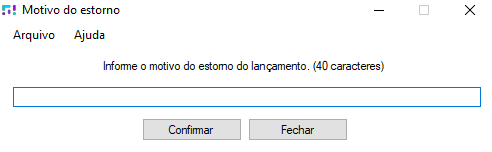
Motivo do Estorno

Menu de ações #

Opção “Quitação (F5)” #

No botão de “Quitação (F5)” é possível realizar a quitação manual do documento a receber inserindo manualmente as alterações de valores e informações para o lançamento bancário. 
OBS: A quitação manual direto pelos documentos a receber não gera movimento de caixa.

Histórico de quitação

Opção “Estornar (F6)” #

Há também o botão de “Estornar (F6)” que realiza todo estorno do documento a receber. Após clicar em confirmar o estorno irá aparecer um campo para escrever o motivo para o estorno do documento, similar a tela de lançamentos.

OBS: Após um documento a pagar ser estornado não há como cancelar o estorno, apenas recriar o mesmo.
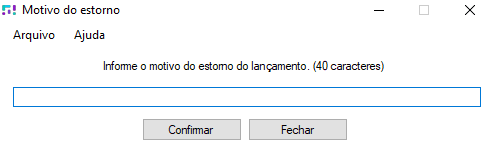
Motivo do Estorno

Opção “Carnê (F9)” #

Gerar carnê #

A opção de gerar carnê pode ser utilizada após selecionar diversos documentos a receber do cliente, essa função gera para impressão um carnê que pode ser entregue ao cliente.

Imprimir carnê
Visualizar carnê #

O campo de “Carnê (F9)” possui a função de gerar um carnê para impressão a partir dos documentos a receber que o cliente possui.

Imprimir carnê
Pagar parcela #

A função de pagar parcela presente em “Carnê (F9)” possui a função de abater a parcela do documento manualmente preenchendo os dados de Código de barras do carnê ou com as informações da parcela. Neste menu também é possível selecionar o banco e a conta para ser lançado o lançamento bancário.

Quitar parcela do carnê

Opção “Gerar recibo” #

No menu de ações há também o botão “Gerar Recibo”  que permite gerar um recibo do documento a receber em PDF ou no modelo de comprovante.

Recibo

Opção “Agrupar” #

A opção agrupar junta os documentos a receber selecionados em apenas um só documento a receber.

Gostou
Atualizado em maio 5, 2026
Documentos a Pagar (D)Documentos a Pagar (D)
Sumário
  • Documentos e receber
    • Incluindo documentos no contas a receber
    • Desdobramento de contas contábeis e centros de receita
    • Desdobramento documentos no contas a receber
    • Realizando lançamentos em documento a receber
    • Menu de ações
      • Opção “Quitação (F5)”
      • Opção “Estornar (F6)”
      • Opção “Carnê (F9)”
        • Gerar carnê
        • Visualizar carnê
        • Pagar parcela
      • Opção “Gerar recibo”
      • Opção “Agrupar”
LOGO_BRANCA_SEM_FUNDO.fw_r1_c1

Conheça uma das melhores empresas de software ERP do Estado de Goiás.

Segmentos - Varejo
  • Loja de Roupas e Calçados
  • Supermercado e Minimercado
  • Açougue e Peixaria
  • Ferragistas
  • Loja de Cosméticos
  • Óticas e Relojoarias
  • Material de Construção
  • Loja de Autopeças
  • Prestador de Serviços
  • Atendemos mais de 50 segmentos
Segmentos - Food
  • Bar e Restaurante
  • Pizzarias
  • Hamburgueria
  • Pastelaria
  • Panificadora
  • Lanchonetes
  • Sorveteria e Açaiteria
  • Atendemos mais de 50 segmentos
Link Úteis
  • Anydesk - Conexão Remota
  • RustDesk - Conexão Remota
  • Sefaz - Disponibilidade
Suporte
  • Manual de Ajuda
  • Minha Conta
  • Ticket
  • Contato
Copyright © 2025 Todos os direitos reservado. Powered by Hiperset Sistemas.
Instagram Twitter Youtube